



講義を受講する
スマートフォン、パソコン、それぞれで講義を視聴する流れを説明します。
スマートフォンで講義を受講
スマートフォンで講義を視聴する流れを説明します。
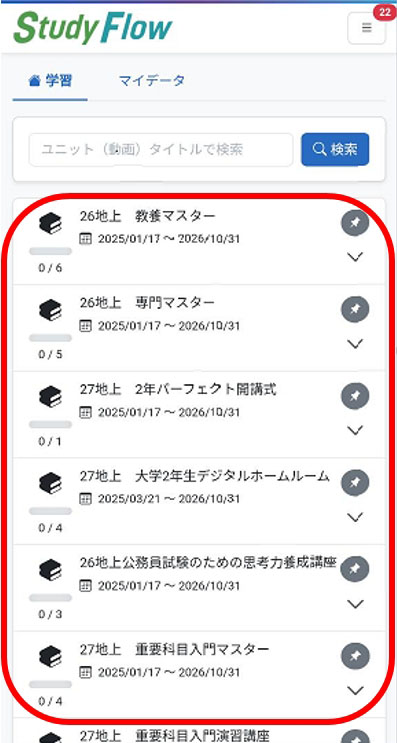
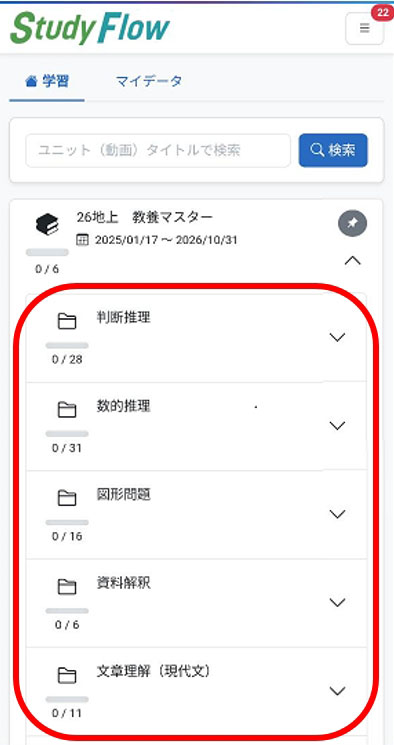
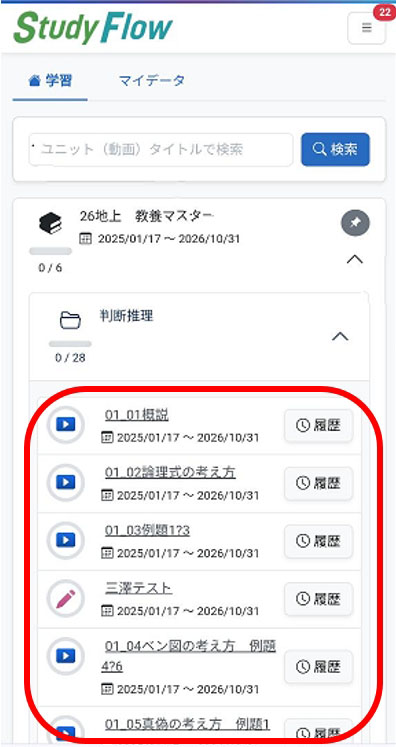
①ホーム画面(「学習」タブ)から、講座、科目、ユニットを選択
ホーム画面(「学習」タブ)で、受講したい講座を選択すると、科目が表示されます。
科目を選択すると、ユニットが表示されますので受講したいユニットを選択してください。


②受講画面
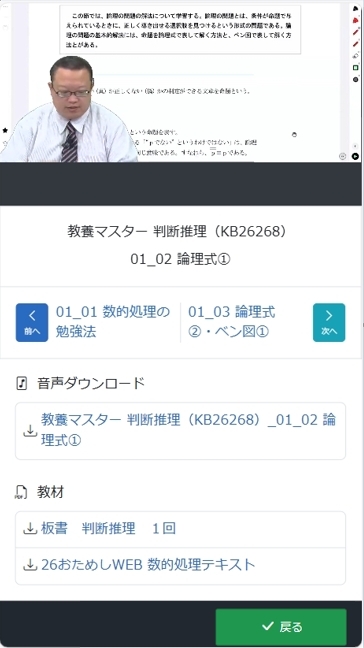
- 動画を視聴する
- 自動的に再生がはじまります。動画を中断する場合には、画面左下の「戻る」ボタンをクリックしてください。次回、続きから再生することができます。
- ユニットの移動
- 前のユニット、次のユニットへ移動することができます。
- 音声ダウンロード
- ダウンロードするファイルを選択してください。
- 板書・テキスト(PDF)の閲覧
- 閲覧するファイルを選択してください。
学習に便利な機能
学習に便利な機能をご紹介します。
学習進捗に応じてご活用ください。
前回の続きから受講する
- TOP画面(「学習」タブ)から、前回学習した講義の受講開始画面に移動できます。これにより継続的な学習をサポートします。
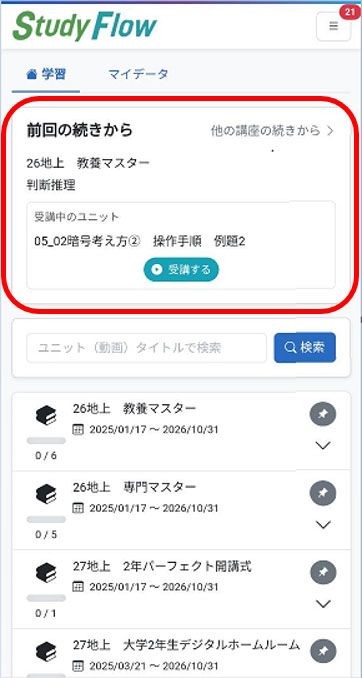
「講座」の並び順変更
- 各「講座」の右に右側にある
 をタップすると並び順を優先することが出来ます。(再度タップすると元の並び順に戻ります)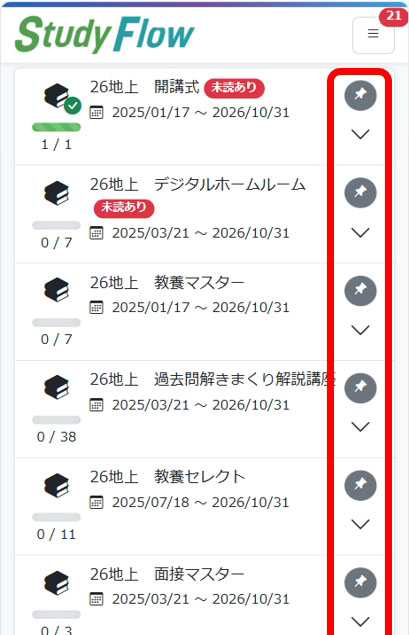
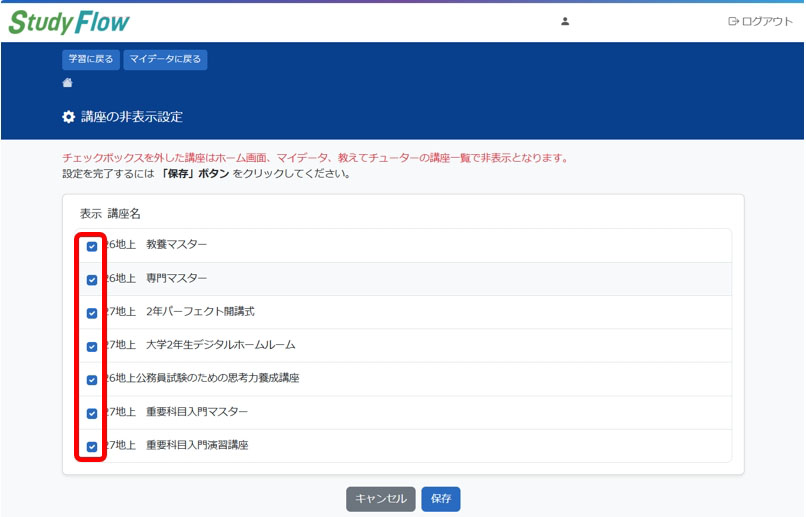
「講座」の非表示
- ①ホーム画面の右上にある
 を選択し、「講座の非表示設定」を選択してください。講座ごと非表示にすることが可能です。学習スタート時は、すべての講座が表示されています。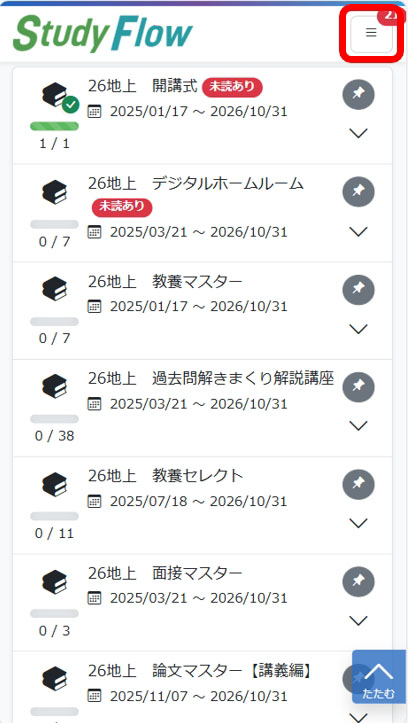
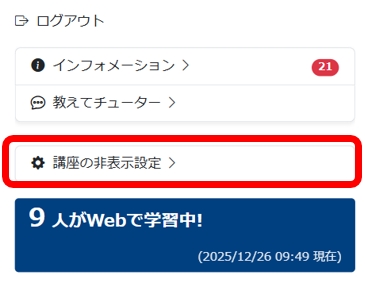
- ②講座名の左にある
 をタップしてチェックを外してください。
画面下にある「保存」ボタンをタップすると設定が完了となります。 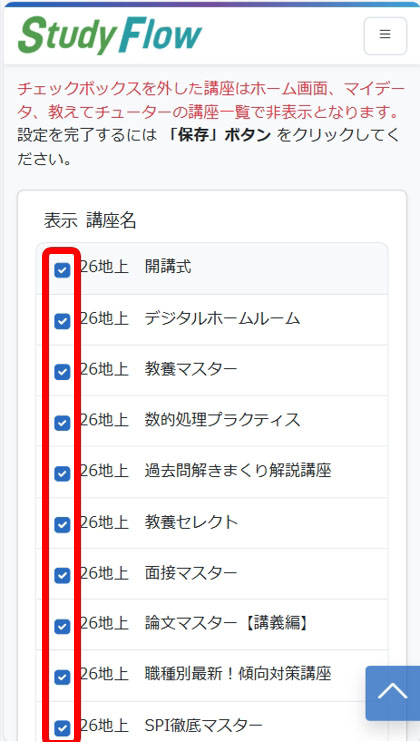
パソコンで講義を受講
パソコンで講義を視聴する流れを説明します。
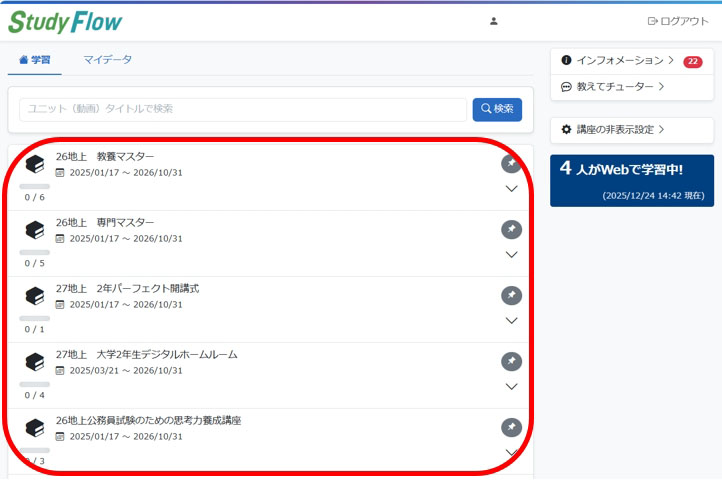
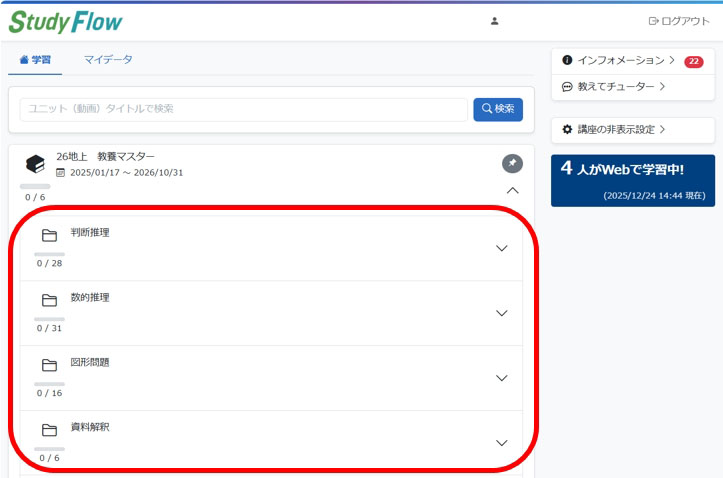
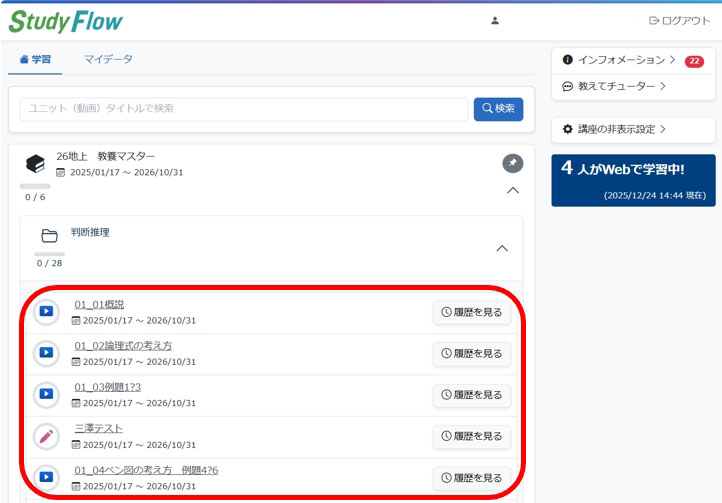
①ホーム画面(「学習」タブ)から、講座、科目、ユニットを選択
受講したい講座を選択すると、科目が表示されます。
科目を選択すると、ユニットが表示されますので受講したいユニットを選択してください。
②受講画面
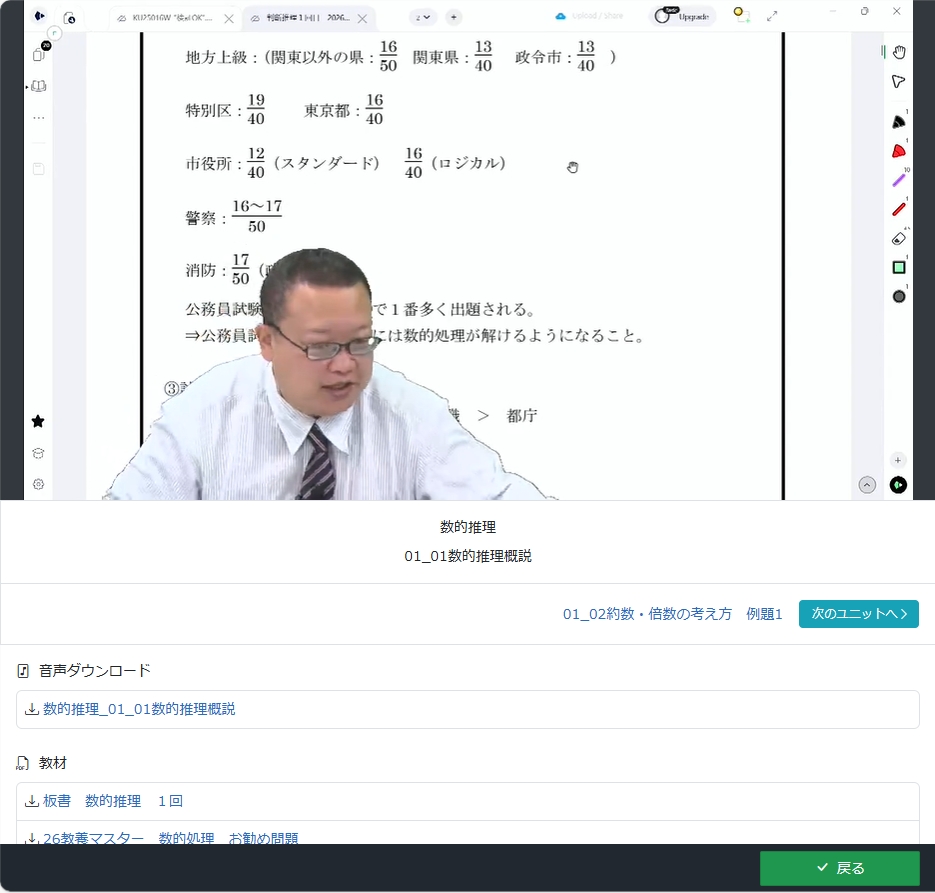
- 動画を視聴する
- 自動的に再生がはじまります。動画を中断する場合には、画面左下の「戻る」ボタンをクリックしてください。次回、続きから再生することができます。
- ユニットの移動
- 前のユニット、次のユニットへ移動することができます。
- 音声ダウンロード
- ダウンロードするファイルを選択してください。
- 板書・テキスト(PDF)の閲覧
- 閲覧するファイルを選択してください。
学習に便利な機能
学習に便利な機能をご紹介します。
学習進捗に応じてご活用ください。
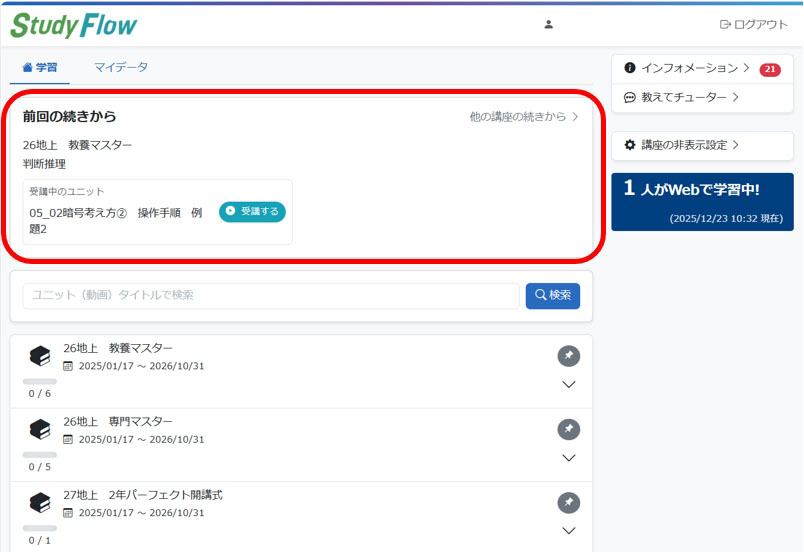
前回の続きから受講する
- TOP画面(「学習」タブ)から、前回学習した講義の受講開始画面に1クリックで移動できます。これにより継続的な学習をサポートします。
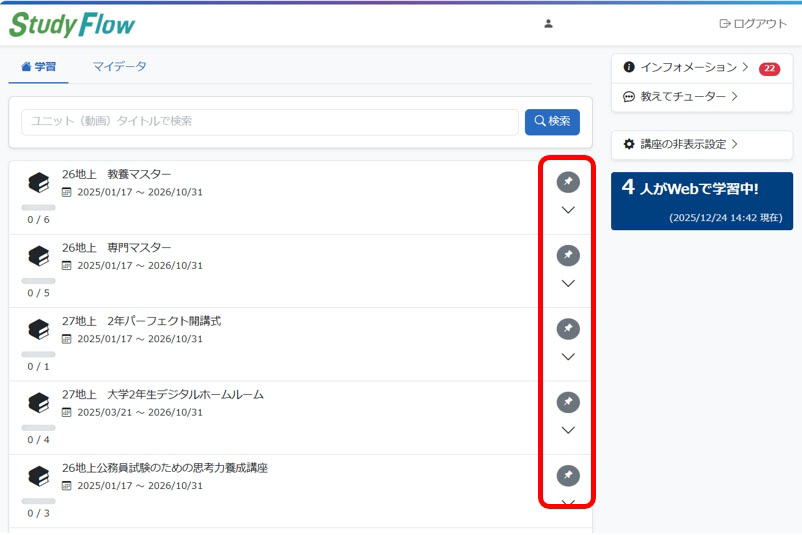
「講座」の並び順変更
- 各「講座」の右に右側にあるをクリックすると並び順を優先することが出来ます。(再度クリックすると元の並び順に戻ります)
「講座」の非表示
- ①ホーム画面の右側にある「講座の非表示設定」より、講座ごと非表示にすることが可能です。学習スタート時は、すべての講座が表示されています。
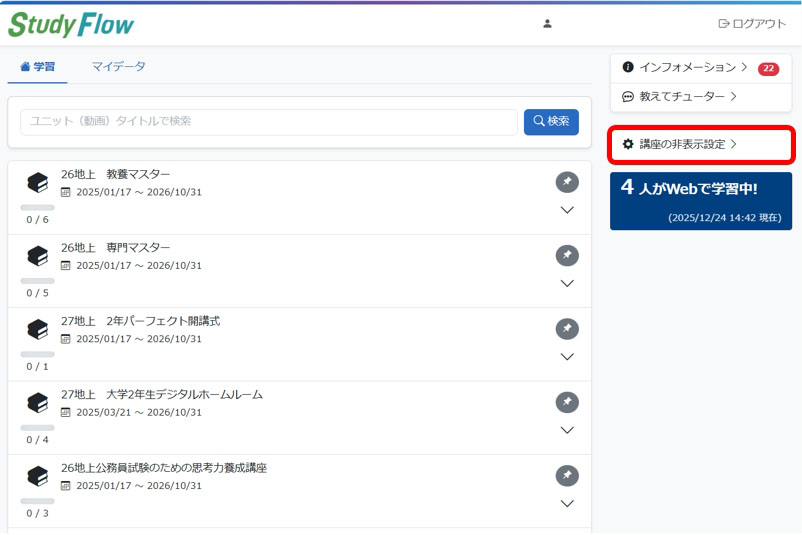
- ②講座名の左にあるをクリックしてチェックを外してください。
画面下にある「保存」ボタンをクリックすると設定が完了となります。