092-715-5001
利用登録・受験マニュアル【タイプA】
対象となる方:
- まだ一度もログインしたことがない方
- ログイン用のパスワード設定がお済みでない方
本模試は、試験の最後に「終了」→「OK」を
クリックするまで成績が反映されません。
これを忘れると「未受験(0点)」となります。
手順1:ログインの準備(パスワード設定)
【重要】ご自身で「新規会員登録」をしないでください!
お申し込み時の名簿に基づき、皆さまの会員情報はすでにLEC側で登録済みです。
案内メールに記載された「指定の会員番号」を使用して設定を行う必要があります。
※注意:勝手に新しく登録しないでください※
ご自身で新しくIDを作ってしまうと、そのIDには模試の受講権限が紐付いていないため、ログインしても試験画面に模試が一切表示されません。
「新しく作る」のではなく、指定の番号に「パスワードを設定する」だけで受験可能です。
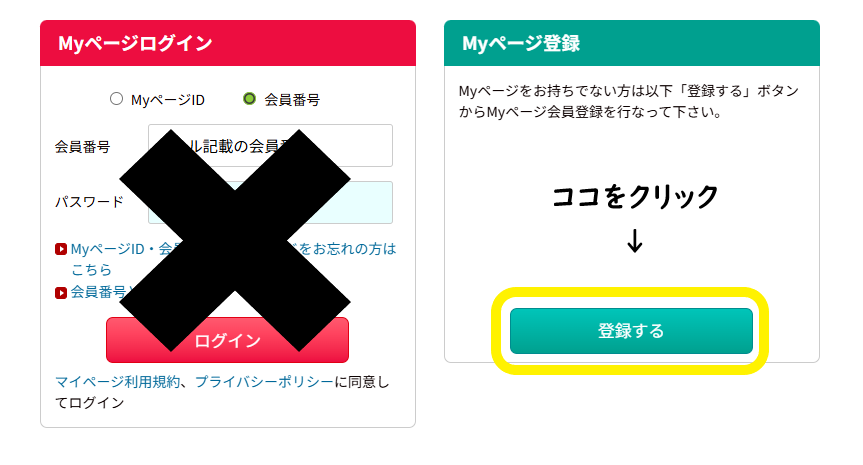
① 「登録する」ボタンを押す
まず以下のリンクからログイン画面を開き、画面右側の「登録する」ボタンをクリックします。
▼画面右上の「新規登録」は無視してください!
② 会員番号とメールアドレスを入力する
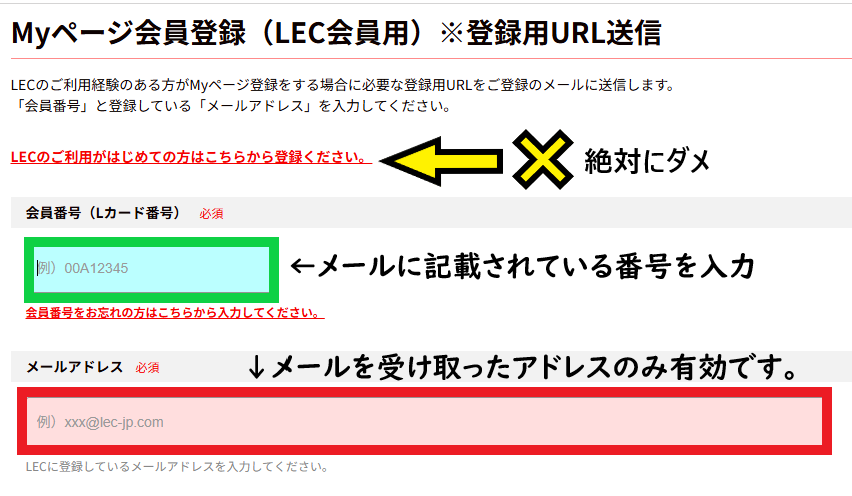
【注意】画面内の「新規会員登録」や「はじめての方」はクリック禁止!
この入力画面にある「新規登録はこちら」といったリンクは一般の方向けのものです。
皆さまの会員情報はすでに登録済みですので、新しくIDを作る必要はありません。
余計なリンクは一切触らず、中央の入力欄に指定の情報を入力してください。
案内メールに記載された「会員番号」と、そのメールを受信した「メールアドレス」を入力して次へ進みます。
▼中央の入力欄以外(×印の箇所)は絶対に押さない!
手順2:模試の受験方法
(1) 受験画面までの進み方
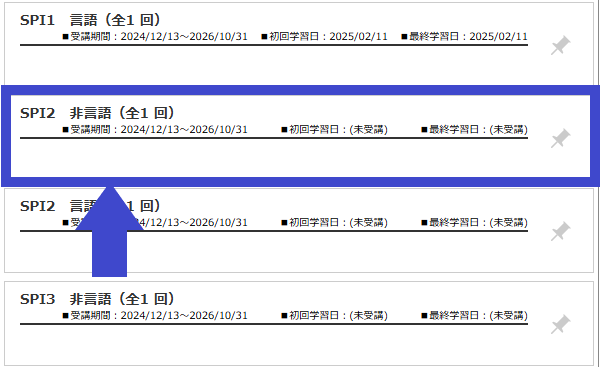
① Myページ内「WEB受講 OnlineStudySP」をクリック

② 該当する模試を選択してください

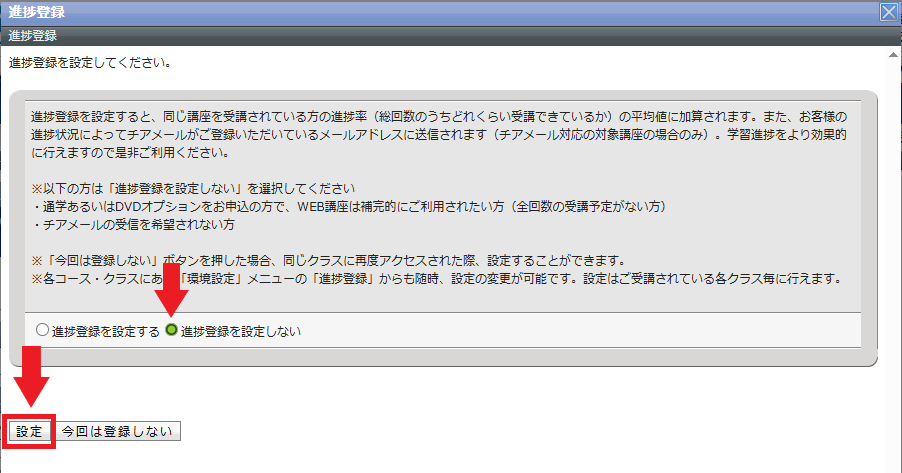
[重要:初回のみ表示される画面]
「進捗登録を設定しない」にチェックを入れ、設定するをクリックしてください。
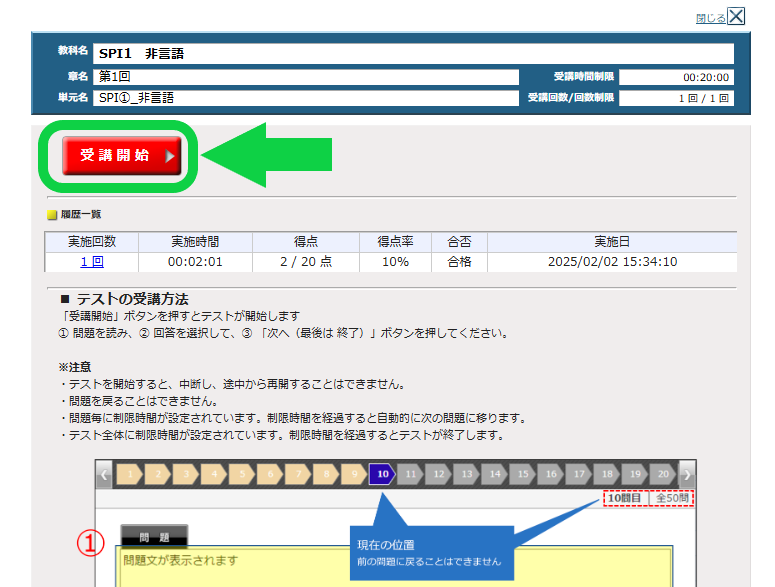
(2) 受験中の操作方法
[最重要] 終了方法(必ず確認!)
全て解き終わったら、画面右下の
「終了」ボタンを必ずクリック!
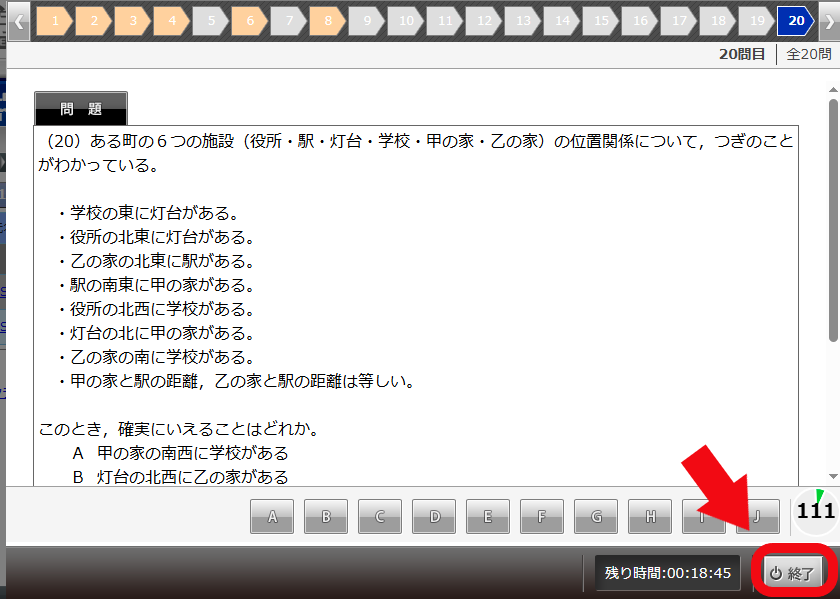
[注意] これを忘れると成績が出ません
・この操作をしないと「未受験」扱いとなります。・1度登録した解答は修正できません。
(3) 試験の終了・採点の手順
⑦ 確認画面で必ず「OK」をクリック
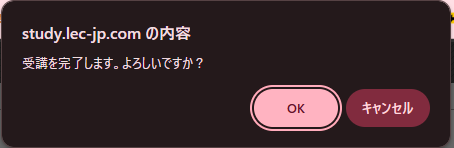
⑨ 最後に「受講完了」を確認!
[注意] 完了となっていない場合は成績が登録されません。

受験お疲れ様でした!
個人成績表の確認方法へ© TOKYO LEGAL MIND K.K. All Rights Reserved.