





最小ワークフロー:今日から使う-5つの鉄板パターンで確実に結果を出す
生成AIは、理解してから使うより「小さく使って、手応えをつかんでいく」ほうが続きやすくなります。とはいえ、いきなり大きな業務を丸ごと任せると失敗しやすい(または、どうやればいいか分からない)というもの。そこでおすすめは、失敗しても傷が小さく、成果が分かりやすい「前工程」から始めることです。今回は、今日から試せる「最小ワークフロー」を5本に絞って紹介します。どれも共通点は同じ。(1)材料を渡す →(2)叩き台を出させる →(3)人が仕上げる。この型で、小さく成功しましょう。
<執筆者> 林 雄次(はやし ゆうじ)
LEC専任講師/はやし総合支援事務所 代表
情報処理安全確保支援士・資格ソムリエ・デジタル士業
- 目次
使う前のワンルール:「目的」と「出力形式」を先に決める
ワークフローに入る前に、迷いが減る一文テンプレを置いておきます。毎回これだけを書けば、最低限の生成AI活用レベルとしてはOKです。
あなたは(役割)です。目的は(何のため)です。
対象は(誰向け)で、トーンは(丁寧/簡潔/フラット)です。
出力は(箇条書き/メール形式/見出し構成)でください。
簡単ですが、テンプレートとしてこれがあるだけで、出力のブレが大きく減ります。次からは、用途別の具体例を見ていきましょう。
メール下書き(最短で効果を出しやすい)
メールの下書きは、生成AIを便利に使える場面のひとつです。時短の効果はそう大きくないかもしれませんが、まず試してみるのにも最適です。個人的には、書くのにどうしても気が乗らない「お詫び」系のメールで特に役立ってくれると思っています。
こんな時に効く
- 角が立たない言い回しにしたい
- 長くなりがちな文章を短く整えたい
- 断る/催促する/お詫びするなど、気を遣うメールを書きたい
最小手順(3ステップ)
- 事実(何が起きたか)と目的(何をしたいか)を箇条書きで渡す →箇条書きでなくても問題はありませんので、思ったままつらつら書いても大丈夫。
- 相手との関係性とトーン(丁寧・柔らかい・簡潔)を指定する →指定しなくても当たり障りのない感じで出力してくれますが、指定したほうがより個別のやり取りに合った内容になります。
- 「件名案も」「長短2パターン」など出力形式を指定する →出力されたものを一度見てから2段階目で指定することもできます。
コピペ用プロンプト例(テンプレ)
- あなたはビジネスメールの編集者です。以下のメモをもとに、社外向けのメールを作ってください。
- 相手:__(役職/関係性)
- 目的:__(依頼/お詫び/日程調整など)
- 伝える事実:__
- お願い/次のアクション:__
- トーン:丁寧、角が立たない、簡潔
- 出力:①件名案3つ ②本文(300字程度)③短縮版(150字程度)
仕上げのコツ(人がやるところ)
- 社名・日時・数字・固有名詞は必ず自分で確認する!(生成AIは個別の事情を分かっているわけではないので最重要)
- 「相手が次に何をすればいいか」を最後に一行で明確にする
- 送信前に「自分が受け取って不快じゃないか」を改めて最終チェック
長文の要約→「次の一手」抽出(読む時間を削る)
大量のデータを高速に処理できるのは、人間よりも圧倒的にコンピューターです。長文を読むのが大変な時に生成AIで要約を出力するのが役立ちます。もちろんしっかり全体を読む方が良いのは言うまでもありませんが、どうしても時間を節約したいときや、一応目を通しておきたい程度の文書については使っても良いでしょう。
こんな時に効く
- 資料が長すぎて読む気が起きない →長い資料ほど、要約してもらうことによる時短効果が大きくなります
- 会議前に要点だけ掴みたい →時間が無いけど何とかしたいという場面にもおすすめ
- 文章を「行動」に変換したい →単なる要約だけでなく、要素や意味を追加することもできます
最小手順(3ステップ)
- 文章を貼る(または要点メモを貼る)
- 要約の粒度を指定(100字/300字/箇条書きなど)
- 追加で「論点」「決めること」「ToDo」「リスク」等を出させる
コピペ用プロンプト例(テンプレ)
- 以下の文章を、業務判断に使える形で整理してください。出力は次の順で:
- ①結論(1-2行)
- ②要点(5項目)
- ③論点(決めるべきことを3つ)
- ④次の一手(ToDoを担当/期限の欄付きで)
- ⑤不明点(追加で確認すべき質問を5つ)
- 文章:____
仕上げのコツ(人がやるところ)
- 「結論」が原文とズレていないかだけは必ず確認
- ToDoは、最後に「誰が」「いつまでに」を自分で埋める
- 重要資料は、要約だけで判断せず原文の当該箇所に戻る
会議の前後(議題づくり/議事録整形/決定事項の明文化)
会議を充実したものにするためにも生成AIは使いやすいもの。場合によっては、会議中に使ってみても良いでしょう。
こんな時に効く
- 会議が散らかりがち
- 議事録が書けない・読まれない
- 決まったことが曖昧で次につながらない
最小手順(前:2ステップ/後:2ステップ)
【会議前】
- 目的と現状を短く貼る
- 「議題」「論点」「決めること」「必要資料」を出させる
- メモや箇条書きを貼る
- 「決定事項」「宿題」「期限」「保留」を整形させる
コピペ用プロンプト例(会議前テンプレ)
- あなたは会議ファシリテーターです。以下をもとに、60分会議の議題を作成してください。
- 出力:①目的 ②アジェンダ(時間配分つき)③論点 ④決めること ⑤事前に読んでほしい資料
- 前提:__(現状・背景)
- 参加者:__(役割)
- ゴール:__(意思決定/共有/問題解決など)
コピペ用プロンプト例(会議後テンプレ)
- 以下のメモを、社内共有用の議事録に整形してください。
- 出力:①決定事項 ②ToDo(担当/期限/内容)③議論メモ(要点)④保留事項 ⑤次回までの確認事項
- メモ:____
仕上げのコツ(人がやるところ)
- 「決定事項」と「決定していないこと」を分ける
- ToDoは担当者名を必ず入れる(入っていないと実行されない)
- 共有前に「誰が読んでも誤解しない表現」へと直す
文章が書けない時の処方箋(構成→見出し→本文)
文章を書き出すのは、慣れていてもしんどいものです。また、長い文章ほどいきなり書き始めないで順を追って進めていくもの。そのため、文章を書くのにも生成AIは非常に役立ちます。
こんな時に効く
- 何を書けばいいか分からず手が止まる
- 最初から本文を書こうとして固まる
- 情報はあるのにまとまらない
最小手順(3ステップ)
- 目的と読者を決める
- 見出し構成(目次)を作らせる
- 各見出しに「要点メモ」を入れて本文化させる
コピペ用プロンプト例(テンプレ)
- テーマ:__
- 読者:__(例:非エンジニアの管理職)
- 目的:__(例:理解して行動してもらう)
- 条件:文字数__、トーン__
- まず、①見出し構成(H2/H3)を提案し、②各見出しに書くべき要点(箇条書き)を出してください。その後、私が要点を追記するので、③本文に整えてください。
仕上げのコツ(人がやるところ)
- 先に目次を固めておけば、本文は後からでも追加できる
- 「一番言いたい結論」を冒頭に置く(結論先出し)
- 1回で完成させず「短く」「具体例追加」「口調調整」で磨く →文章は個性が出るもの。徐々に最終目的地に近づけていきましょう
壁打ち(相談相手として使う:思考を前に進める)
一人で考え込んでいても、時間ばかりが過ぎてしまうもの。そこで、生成AIを相談相手として役立てることができます。
こんな時に効く
- 何を決めるべきか分からない
- 迷っていて判断軸が欲しい
- 自分の考えが整理できていない
最小手順(3ステップ)
- 現状と悩みを200字で書く
- 「最初に質問してから提案して」と指示する
- 選択肢→評価軸→結論→次の行動、の順で整理させる
コピペ用プロンプト例(テンプレ)
- あなたはビジネスコーチです。私の状況を整理し、意思決定を助けてください。
- 進め方:①最初に確認質問を5つしてください
- ②私が答えた前提で、選択肢を3案提示
- ③評価軸(メリット/デメリット/リスク/コスト)で比較
- ④推奨案と理由
- ⑤次の一歩(今日やること3つ)
- 状況:____
仕上げのコツ(人がやるところ)
- 自分の制約(期限・予算・関係者)を先に書くと現実的になる →無くても大丈夫ですが、あった方がより具体的になり実行しやすくなります。
- 結論が出たら「次の一歩」を必ず具体化(メール1通、資料1枚など)→実際に行動に移すのは人間しかできません。
最小ワークフローを回す「共通の型」(ここだけ覚える)
今回ご紹介した5つのワークフローは全部、同じ型で回せます。
- 材料を渡す(事実・前提・目的)
- 形式を指定する(件名案、要点5つ、ToDo表など)
- 叩き台を出させる(初回は60点でOK)
- 人が仕上げる(数字・固有名詞・責任判断は人)
- 再利用する(テンプレとして保存)
執筆者情報
林 雄次(はやし ゆうじ)
LEC専任講師/はやし総合支援事務所 代表
情報処理安全確保支援士・資格ソムリエ・デジタル士業
はやし総合支援事務所代表。LEC講師(ITストラテジスト/G検定/基本情報技術者/情報セキュリティマネジメント/ITパスポート/DX戦略研修/生成AI活用研修など)。1980年生まれ、東京都足立区出身。筑波大学附属高校卒業後、社会福祉を志し、淑徳大学にて社会福祉を学び社会福祉士の資格を取得。卒業後はITを通じて多くの方に役立つべく、IT関連企業で1000社以上の中小企業の業務改善に従事し、業務・システムに精通。副業として「はやし総合支援事務所」開業、兼業2年を経て独立。保有資格はシステム監査技術者、ITストラテジスト、プロジェクトマネージャ、情報処理安全確保支援士、ネットワークスペシャリスト、データベーススペシャリスト、ITサービスマネージャ等の高度情報処理技術者資格から、kintone認定カイゼンマネジメントエキスパート、中小企業診断士、社会保険労務士、行政書士、ファイナンシャルプランナー等ビジネス系、健康経営アドバイザー、潜水士、防災士、さらには僧侶まで大変幅広く、550を超える。上場企業からベンチャーまで幅広い企業での顧問や、講演、執筆、監修などに対応。士業向けに「デジタル士業」オンラインサロン主催、個人向けの資格・開業コンサルなどで幅広く活動。「資格ソムリエ」としてテレビ・ラジオ・雑誌等のメディアで活躍中。
 資格の情報をキャッチしよう!
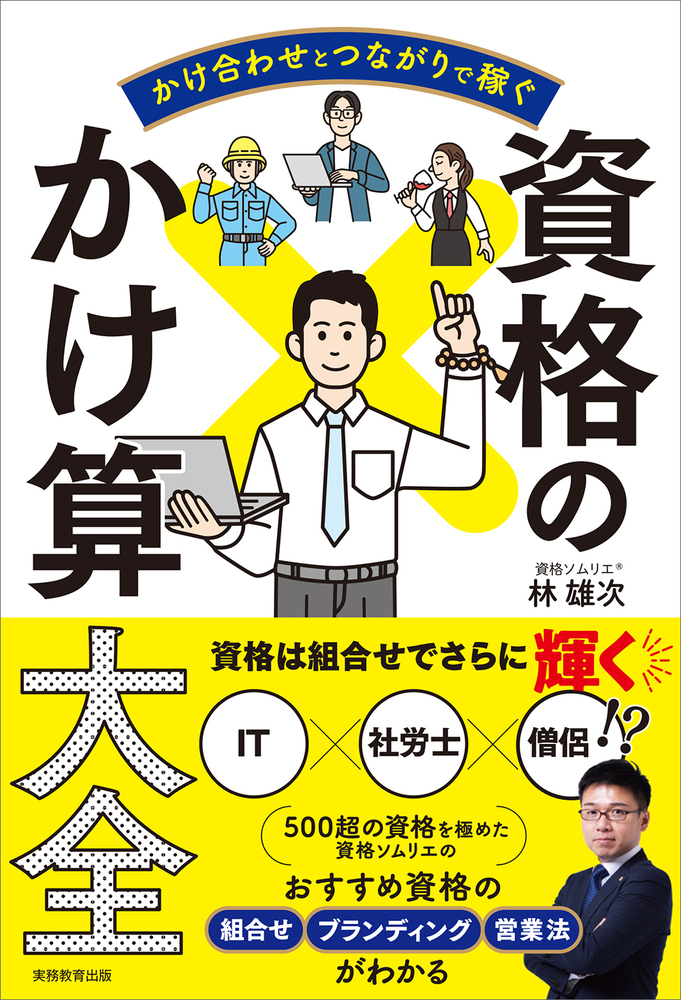 【好評発売中】
生成AIについて学ぶなら、LECの講座・研修がおすすめ
生成AIパスポート試験対策講座
AIについて学ぶなら、歴史やリテラシー、プロンプト例まで学べる「生成AIパスポート試験」がおすすめ。
G検定など他のAI関連の資格と出題範囲が重なる部分も多いため、それらの資格へステップアップしたい方にも最適です。
LECはこれから生成AIパスポートを取得したい方から更なるキャリアステップを踏み出したい方まで、自己研鑽をサポートするカリキュラムを提供します。
企業研修・団体受講のご案内
社会において求められるスキルが日々変化する中、多くの企業様から、資格試験講座を団体受講したり、社員研修のかたちで実施したいとのご要望を多数いただいています。
LEC法人事業本部では、複数名での団体割引、企業様内での社員研修(講師派遣・オンライン研修)やeラーニング講座の提供、社員様向け自己啓発割引の提供等、幅広いニーズにお応えしております。
法人研修・企業研修に関する詳しい内容につきましては、LEC法人営業部までお問合せください。
法人様向け研修例