



時代を先取るWeb学習システム OnlineStudy SP LEC Online Studyが全面リニューアル!2010年4月1日スタート!

ご利用ガイド

講義画面

Step1
コース一覧 / クラス一覧より、受講するコースまたはクラス(講座)を選択して下さい。
※クラス初回利用時のみ:「進捗登録」を設定してください。

Step2
受講するメディアを選択する

視聴(映像)画面 の説明へ
講義(音声)の保存方法へ
PDFデータの利用方法へ
進捗の確認方法へ

OnlineStudySPの基本的な操作方法については動画でもご案内しております。

基本的な操作方法についてはこちら


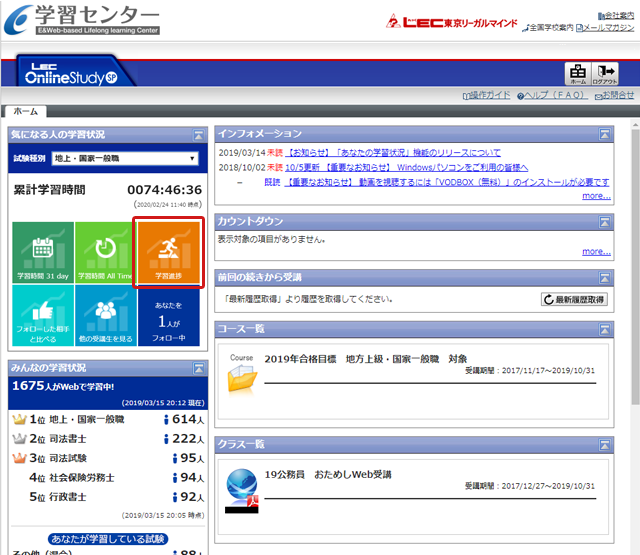
Step1 ホーム画面より コース / クラス画面に移動します。

画像画像

コース一覧 / クラス一覧より、受講するコースまたはクラス(講座)を選択して下さい。

コースアイコンコース

コースでお申込された講座が表示されます。
コースごとに講座がグルーピングして管理されており、コース全体を通してのスケジュール管理・進捗管理が行なえます。

クラスアイコンスタンダードWebサウンドフォロー

裏技講座などの単科でお申込された講座が表示されます。

コース画面よりクラス画面に移動します。
クラス一覧より、受講するクラス(講座)を選択して下さい。

クラスアイコンスタンダードWebサウンドフォロー

コースに含まれているクラス(講座)が一覧で表示されます。

画像画像

「進捗登録」を選択します。
(各クラスごと、初回利用時のみ)

「設定する」「設定しない」よりお選び下さい。
一度、設定した後も、「環境設定」ガジェットの「進捗設定」メニューより変更いただけます。

【「進捗登録」を設定すると】
・あなたの受講履歴が平均値にも反映されます。
・進捗状況に応じてチアメールが送られてきます(チアメール対応の講座のみ)。

クラス画面より編・科目もくじに移動します。
科目一覧より、受講する編・科目を選択して下さい。

クラス(講座)に含まれている編・科目が一覧で表示されます。

編・科目もくじより受講開始画面を開きます。

受講する回数の「講義」ボタンを選択して下さい。

単元アイコン講義テスト

Step2 受講するメディアの選択をして下さい。

動画とPDFを同時に閲覧したい場合は、先にPDFファイルを起動した後、
動画の再生を行なって下さい。

受講するメディアを選択する。

【1】動画の再生を行なう。

「受講開始」ボタンをクリックすると
動画の再生画面が起動します。

視聴(映像)画面 の説明へ

複数の講師の視聴が可能な場合について

【2】音声ダウンロードを行なう。

音声ダウンロード欄より、希望するファイルを選択して下さい。
講義(音声)の保存方法へ

【3】PDFファイルを閲覧する。

板書・レジュメ(PDF)閲覧欄より、希望するファイルを選択してください。
PDFデータの利用方法へ


その他の機能について

進捗の確認方法へ
追加機能について

視聴(映像)画面

初めて動画をご視聴いただく場合、WindowsMedia®Playerセキュリティのアップグレードが必要になる場合がございます(再生時にメッセージが表示がされます)。メッセージが表示された場合は「WindowsMedia®Player」 セキュリティのアップグレード方法 をご参照ください。

動画再生画面

スライダー※1
バーを動かすと、再生位置を移動できます。
ジャンプ※2
10秒・30秒・60秒単位で再生位置を移動させることができます。
ジャンプ
再生速度※3
バーを動かすことで、再生速度を変更できます。
「-(マイナス)」を指定した場合は、逆再生されます。
状態表示※4
動画の再生状況を「再生中・停止中・一時停止中・バッファ中」で表示します。
※バッファ中 : 動画再生に必要なデータをパソコンに読み込んでいる状態。
画面サイズ※5
画面サイズを「50%、100%、全画面表示」から選ぶことができます。
画面サイズ
※動画の再生画面をダブルクリックすると再生画面だけの全画面表示になります。元の状態に戻る場合はキーボードの「Esc(エスケープ)」ボタンを押してください。

講義(音声)の保存方法

音声ダウンロード手順詳細

音声ダウンロード欄より、希望するファイルを選択して下さい。

画像

ダウンロードボタンをクリックして左記のようなダイアログが表示されたら、「保存」を選択します。

画像

ファイルに名前をつけて保存します。

PDFデータのご利用方法

PDFファイルは閲覧・印刷のみ行なえます。データでの保存は行なえません。
※PDFファイルの閲覧にはアイドック社「Bookend」のインストールが必要となります。
「Bookend」の詳細・インストール方法は、よくある質問「Bookendとは」をご確認ください


PDFの閲覧方法

板書・レジュメ(PDF)閲覧欄より、希望するファイルを選択してください。
別ウィンドウでPDFファイルが表示されます。


画像
画像
画像
画像
※PDF画像はイメージです

【1】PDFファイルへのリンクをクリックすると、「bookendセットアップ」画面が表示されます。
そのまましばらくお待ち下さい。
(この画面はPDFファイルを開こうとするたびに毎回表示されます。)

【2】「Your copy & paste is restricted during open this page.」というメッセージが表示されたら「OK」ボタンをクリックしてください。

【3】PDFファイルが開きます。

PDFの印刷方法

OnlineStudySPにおけるPDFファイルの印刷は、画面上部に表示される「プリンターアイコン」より印刷してください。
メニューバーの[ファイル]より[印刷]を選んでの印刷は出来ませんので、予めご了承ください。
※OnlineStudyとの印刷方法が異なりますのでご注意ください。

進捗の確認

進捗の確認

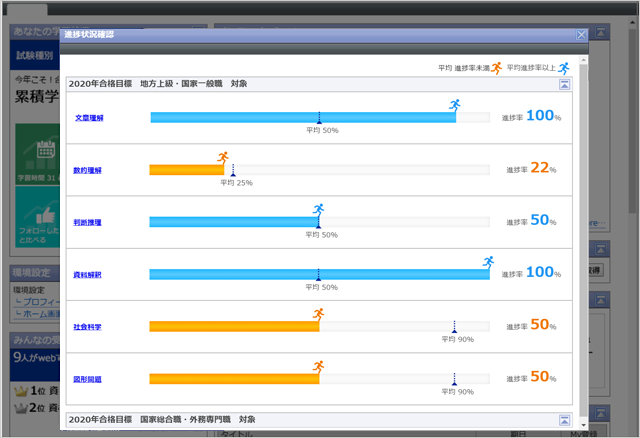
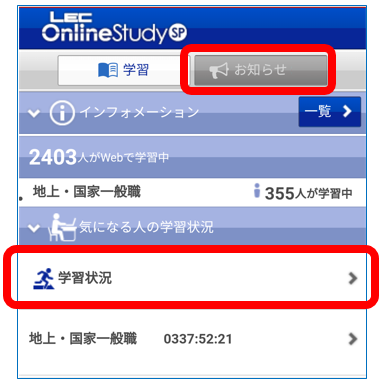
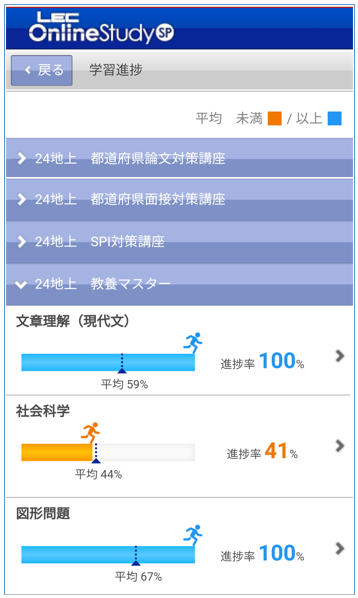
OnlineStudySPでは、用途に応じてさまざまな画面で視聴履歴を確認頂けます。


画像

【1】動画を視聴すると、その履歴が「受講履歴」として表示されます。

【2】音声ダウンロードやPDFの閲覧を行なったファイルには「済」が表示されます。

画像

【1】各回ごとの学習時間、最終受講日、視聴状況を一覧で確認できます。

【2】進捗率ガジェットで、その科目全体の内どれぐらい終了しているかを同じ科目受講生の平均値と比較して確認することができます。

画像

クラスにある進捗率ガジェットでは、そのクラス(講座)の全ての編・科目の受講状況を集約して表示します。

そのためそのクラス(講座)全体の内どれぐらい終了しているかを 同じクラス(講座)受講生の平均値と比較して確認することができます。

※コースの場合は、さらにコース内に含まれる全クラス(講座)の受講状況を集約して表示します。そのため、長いコース全体を見通した進捗管理が可能となります。

画像

コース画面の「カレンダー」ガジェットより、「講義スケジュール」を選択すると、そのコースの受講に最適なモデルスケジュールを選択・確認することが出来ます。
モデルスケジュールには自分の進捗状況も反映されますので、スケジュールとその進捗状況を一目で確認頂くことができます。

さらに便利になった多彩な追加機能!

OnlineStudySPには、「質問機能」や「タスク管理機能」など受講に役立つ様々な機能が用意されています。

  • (1)やることリスト(ToDo)
    ご自分のスケジュール帳代わりにご利用いただけます。
    やることリストの詳しい使い方
  • (2)よくある質問
    受講生の皆様からLECにお寄せいただいた質問の中から、よくお問合せ頂く項目についてまとめて掲載しております。
  • (3)カレンダー・講義スケジュール一覧
    カレンダーには、「やることリスト」や「カウントダウン」で登録した内容がまとめて表示されます。講義スケジュールには、コース・講座の受講モデルスケジュールが一覧で表示されます。
    モデルスケジュールの詳しい使い方
  • (4)環境設定
    画面レイアウトを自分の使いやすいように変更できます。
  • (5)インフォメーション
    講座の受講に関わるお知らせや、試験情報(願書出願開始)など、LECからの情報はここでキャッチすることができます。
  • (6)カウントダウン
    目標までの残日数が表示されます。
    カウントダウンの詳しい使い方
  • (7)教えてチューター
    LECフォロースタッフとのホットラインです。
    教えてチューターの詳しい使い方
  • (8)教えてメイト
    受講生同士で質問・相談の共有や互いの質問への返答などができます。
    教えてメイトの詳しい使い方
  • (9)進捗率
    各講座の総回数のうち、どれくらいを受講してきたかの「進捗度」を一目 で確認できます。

詳しくは、OnlineStudySP充実のフォロー機能をご覧ください。

その他、使用方法などご不明な点に関しては…

FAQをご覧ください。FAQでも問題が解決しない場合は、お問 い合せフォームをご利用ください。


FAQはこちら      お問い合わせフォームはこちら


充実のフォロー機能

抜群の使いやすさ

インターネット学習のメリット

動画ギャラリー

SP体験レポート

対象講座

SP検定

FAQ

動作環境のチェック

受講開始までの流れ

講義画面のご利用ガイドド

OnlineStudySPについてのお問合せ

通信講座をもっと知りたい方へ! オススメコンテンツ